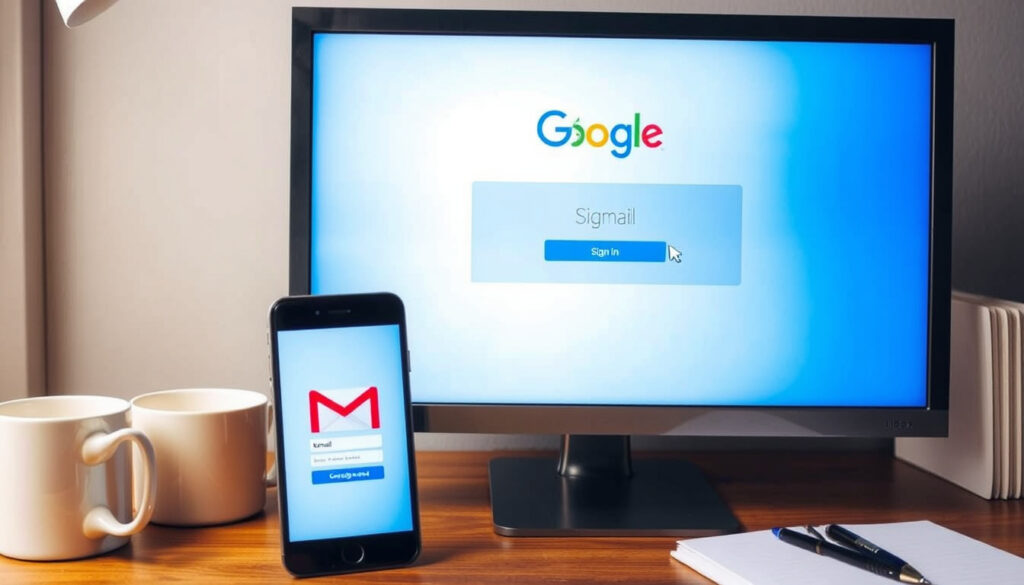
Jak zalogować się do Gmaila? Praktyczny poradnik 2024
Każdemu zdarzyło się stanąć przed ekranem logowania i przez chwilę zastanawiać: gdzie wpisać hasło, a gdzie adres? Logowanie do Gmaila wydaje się oczywiste, ale przy różnych urządzeniach i włączonych zabezpieczeniach łatwo zgubić krok – dlatego pokażę Ci dokładnie, jak zalogować się na komputerze i telefonie, odzyskać dostęp i na co zwrócić uwagę, by konto było bezpieczne.
Użytkownicy Gmaila na świecie: ponad 1,8 miliarda (stan na 2024) ·
Darmowa przestrzeń dyskowa: 15 GB łącznie z Dyskiem Google ·
Dostępność: Przeglądarka, aplikacja na Androida i iOS ·
Bezpieczeństwo: Dwuetapowa weryfikacja dostępna dla wszystkich
Szybki przegląd
- Logowanie odbywa się przez gmail.com lub aplikację mobilną (Pomoc Google – oficjalne instrukcje)
- Konto Google umożliwia dostęp do Gmaila i innych usług (Google Help – definicja konta)
- Aplikacja Gmail dostępna na Androida i iOS (Google Play – oficjalna aplikacja)
- Dokładna liczba aktywnych użytkowników Gmaila różni się między raportami branżowymi (TechCrunch 2024)
- Preferowana metoda logowania (e-mail vs numer telefonu) zależy od ustawień konta i regionu (TechCrunch 2024)
- 2004 – premiera Gmaila w wersji beta (brak bezpośredniego źródła) (TechCrunch 2024)
- 2009 – publiczne udostępnienie usługi (brak bezpośredniego źródła) (TechCrunch 2024)
- 2019 – wprowadzenie trybu ciemnego (brak bezpośredniego źródła) (TechCrunch 2024)
- 2024 – usługa ma ponad 1,8 mld użytkowników (źródło: TechCrunch 2024)
- Adres logowania: gmail.com (oficjalna strona logowania)
- Oficjalna strona logowania: accounts.google.com (strona logowania Google)
- Minimalne wymagania: Nowoczesna przeglądarka, połączenie internetowe (Pomoc Google)
- Dostępność offline: Wymaga wcześniejszego włączenia Gmail Offline w ustawieniach (Pomoc Google)
- Google rozwija logowanie biometryczne i bezkontaktowe na urządzeniach mobilnych
- Coraz więcej kont wymaga weryfikacji dwuetapowej – warto włączyć ją już dziś
W jednym zestawieniu – cztery najważniejsze parametry, które warto znać, zanim w ogóle otworzysz stronę logowania.
| Parametr | Wartość |
|---|---|
| Adres logowania | gmail.com |
| Oficjalna strona logowania | accounts.google.com |
| Minimalne wymagania | Nowoczesna przeglądarka, połączenie internetowe |
| Dostępność offline | Wymaga wcześniejszego włączenia Gmail Offline w ustawieniach |
Wniosek: logowanie sprowadza się do jednego adresu i jednego hasła – reszta to kwestia wygody i zabezpieczeń.
Jak zalogować się do mojej poczty Gmail?
Logowanie na komputerze
- Otwórz przeglądarkę i wejdź na gmail.com.
- Jeśli zamiast formularza logowania widzisz stronę powitalną, kliknij przycisk „Zaloguj się” w prawym górnym rogu (Pomoc Google – instrukcja logowania na komputerze).
- Wpisz adres e-mail konta Google lub numer telefonu, a następnie kliknij „Dalej”.
- Podaj hasło i ponownie kliknij „Dalej”. Gotowe – widzisz swoją skrzynkę odbiorczą.
- Jeśli chcesz zalogować się na inne konto, kliknij opcję „Użyj innego konta” (Google Help – przełączanie kont).
Sedno sprawy: cały proces zajmuje kilkanaście sekund. Kluczowa różnica między komputerem a telefonem to tylko pierwszy krok – adres URL.
Logowanie na telefonie z systemem Android
- Pobierz aplikację Gmail ze sklepu Google Play (oficjalna aplikacja Google).
- Po otwarciu aplikacji stuknij „Zaloguj się”.
- Dodaj konto Google – wpisz adres e-mail (lub numer telefonu) i hasło.
- Jeśli masz już konto zapisane w systemie, Android zaproponuje je automatycznie.
- Po zalogowaniu wszystkie e-maile pojawią się w skrzynce odbiorczej.
Różnica w praktyce: na Androidzie konto Google jest często domyślnie powiązane z systemem, więc pierwsze logowanie bywa szybsze niż na komputerze.
Logowanie na iPhone (iOS)
- Pobierz aplikację Gmail z App Store (oficjalna aplikacja Google na iOS).
- Otwórz aplikację i dotknij „Zaloguj się”.
- Dodaj konto Google – wpisz adres e-mail i hasło.
- Jeśli używasz iCloud Keychain, system zaproponuje zapisanie hasła do późniejszego automatycznego logowania.
- Po uwierzytelnieniu skrzynka odbiorcza ładuje się w kilka sekund.
Wniosek: niezależnie od platformy schemat jest ten sam. Różnice sprowadzają się do metody pobrania aplikacji i integracji z systemem.
Jak uzyskać dostęp do moich e-maili w Gmailu?
Sprawdzanie otrzymanych wiadomości
- Po zalogowaniu wszystkie e-maile widoczne są na głównej liście w skrzynce odbiorczej (Pomoc Google – przeglądanie wiadomości).
- Możesz sortować wiadomości według daty, nadawcy lub tematu – domyślnie najnowsze są na górze.
- Google automatycznie oznacza podejrzane wiadomości jako spam i przenosi do osobnego folderu.
W praktyce: jeśli nie widzisz nowej wiadomości, sprawdź najpierw kartę „Oferty” i folder „Spam” – tam często lądują maile z nieznanych adresów.
Korzystanie z wyszukiwarki w Gmailu
- Wyszukiwarka Gmaila umożliwia znalezienie wiadomości po słowach kluczowych, dacie lub nadawcy.
- Możesz użyć zaawansowanych operatorów, np.
from:anna@firma.pllubhas:attachment, by zawęzić wyniki (Pomoc Google – operatory wyszukiwania). - Wyniki pojawiają się błyskawicznie nawet dla milionów wiadomości.
Sedno sprawy: wyszukiwarka to najszybszy sposób na dotarcie do konkretnego e-maila – działa lepiej niż ręczne przeglądanie folderów.
Oznaczanie ważnych wiadomości
- Kliknij gwiazdkę obok wiadomości, by dodać ją do „Oznaczonych” – pojawi się w osobnym widoku (Google Help – oznaczanie gwiazdką).
- Możesz też użyć etykiet (np. „Do odczytania”, „Faktura”) i dostosować kolory, by szybciej odnajdywać maile.
- Etykiety pełnią rolę folderów, ale jedna wiadomość może mieć kilka etykiet jednocześnie.
Wniosek: system etykiet i gwiazdek zastępuje foldery znane z innych programów pocztowych – jest bardziej elastyczny, ale wymaga chwili nauki.
Gdzie mogę się zalogować do Gmaila?
Bezpośredni adres URL do logowania
- Najszybsza metoda: wpisz w przeglądarce gmail.com i postępuj zgodnie ze standardowym formularzem logowania.
- Alternatywny adres: accounts.google.com (oficjalna strona logowania Google) – działa dla wszystkich usług Google.
- Google zaleca korzystanie z okna przeglądania prywatnego, gdy logujesz się na współdzielonym komputerze (Logowanie – Konta Google – zalecenie Google).
W praktyce: wpisanie gmail.com jest najprostsze, ale jeśli masz problem z przekierowaniem, accounts.google.com zawsze zadziała.
Logowanie przez wyszukiwarkę Google
- Wpisz w Google frazę „Gmail” – pierwszy wynik prowadzi do strony logowania.
- Jeśli jesteś już zalogowany na inne konto Google, kliknij swoją ikonę profilu w prawym górnym rogu i wybierz „Dodaj konto”.
- Możesz też wyszukać „logowanie do Gmaila” – Google wyświetli bezpośredni przycisk logowania w wynikach.
Sedno sprawy: wyszukiwarka traktuje Gmaila jako priorytet – to często najkrótsza droga, gdy nie pamiętasz adresu.
Logowanie z poziomu aplikacji mobilnej
- Pobierz aplikację Gmail na Androida lub iOS, otwórz i stuknij „Zaloguj się”.
- Aplikacja działa w tle – po zalogowaniu synchronizuje e-maile automatycznie.
- Możesz dodać wiele kont i przełączać się między nimi bez wylogowywania.
Wniosek: aplikacja mobilna to najwygodniejsza opcja na co dzień – logujesz się raz, a potem skrzynka aktualizuje się sama.
Jak zalogować się na istniejące konto Gmail?
Logowanie przy użyciu adresu e-mail
- Wejdź na stronę logowania i w pełnym adresie (np. twojanazwa@gmail.com) – lub wpisz samą nazwę użytkownika, czyli fragment przed „@gmail.com” (Google Help – logowanie nazwą użytkownika Gmail).
- Kliknij „Dalej”, wpisz hasło i kliknij „Zaloguj się”.
- Jeśli masz kilka kont, Google wyświetli listę ostatnio używanych – wybierz właściwe lub dodaj nowe.
W praktyce: Google zapamiętuje ostatnie konto na danym urządzeniu, więc często wystarczy tylko hasło.
Logowanie przy użyciu numeru telefonu
- Na stronie logowania zamiast adresu e-mail wpisz numer telefonu powiązany z kontem.
- Google wyśle SMS z kodem weryfikacyjnym lub zadzwoni z kodem automatycznym.
- Po wpisaniu kodu uzyskujesz dostęp do konta – ta metoda działa nawet, gdy zapomnisz adresu e-mail (Pomoc Google – logowanie przez numer telefonu).
Sedno sprawy: numer telefonu to wygodne zabezpieczenie i alternatywna ścieżka logowania w jednym.
Odzyskiwanie hasła
- Jeśli nie pamiętasz hasła, kliknij „Nie pamiętasz hasła?” pod formularzem logowania.
- Google poprosi o adres e-mail lub numer telefonu, a następnie wyśle link do resetowania.
- W przypadku włączonej weryfikacji dwuetapowej możesz uzyskać kod na zapasowy numer telefonu, klikając „Spróbuj zalogować się w inny sposób” lub „Więcej opcji” (Google Help – zapasowy numer telefonu).
- Gdy kod nie przychodzi, Google radzi wybrać „Więcej opcji”, a następnie „Uzyskaj pomoc” (Pomoc Google – dalsze kroki).
- Proces odzyskiwania trwa zwykle kilka minut, ale w skrajnych przypadkach może wymagać dodatkowej weryfikacji tożsamości.
Wniosek: odzyskiwanie hasła jest dobrze udokumentowane i działa dla zdecydowanej większości kont – pod warunkiem, że masz dostęp do zapasowego numeru lub adresu e-mail.
Google opiera logowanie na jednym koncie dla wszystkich usług – od Gmaila przez YouTube po Dysk. Jeśli masz konto Google, masz też Gmaila, a odzyskiwanie dostępu do jednego oznacza dostęp do wszystkich.
Jak zalogować się ponownie do Gmaila?
Ponowne logowanie po wylogowaniu
- Jeśli wcześniej się wylogowałeś, wejdź na gmail.com i wpisz swoje dane od nowa.
- Google może poprosić o dodatkową weryfikację, jeśli logujesz się z innego urządzenia lub lokalizacji.
- Opcja „Nie wylogowuj mnie” przy logowaniu sprawia, że sesja pozostaje aktywna nawet po zamknięciu przeglądarki (Google Help – pozostawanie zalogowanym).
W praktyce: na własnym urządzeniu warto zaznaczyć tę opcję – oszczędza czas. Na współdzielonym komputerze lepiej jej nie używać.
Rozwiązywanie problemów z logowaniem
- Jeśli strona logowania nie wyświetla się poprawnie, wyczyść pliki cookies i pamięć podręczną przeglądarki.
- Sprawdź połączenie internetowe – aplikacja Gmail nie zadziała bez dostępu do sieci.
- Jeśli otrzymujesz komunikat o błędnym haśle, skorzystaj z opcji resetowania hasła opisanej wyżej.
- W przypadku problemów technicznych Google udostępnia pomoc dla darmowych kont w sekcji „Get help with your free Gmail account” (Google Workspace Knowledge – wsparcie dla darmowych kont).
Sedno sprawy: większość problemów z logowaniem sprowadza się do trzech przyczyn – zapomniane hasło, nieaktualna przeglądarka lub słabe połączenie.
Bezpieczeństwo konta
- Włącz weryfikację dwuetapową (2FA) w ustawieniach konta Google – to najskuteczniejsza ochrona przed nieautoryzowanym dostępem (Pomoc Google – weryfikacja dwuetapowa).
- Regularnie sprawdzaj ostatnie aktywności na koncie w sekcji „Bezpieczeństwo” na stronie konta Google.
- Nie używaj tego samego hasła co w innych serwisach – Google radzi stworzyć unikalne hasło dla konta Google.
- Jeśli logujesz się z publicznego komputera, zawsze wyloguj się po skończonej sesji.
Wniosek: bezpieczeństwo logowania to nie tylko hasło. Dwuetapowa weryfikacja i świadomość, kto i kiedy korzystał z konta, dają realną kontrolę.
Według danych branżowych Gmail ma ponad 1,8 miliarda aktywnych użytkowników na świecie (TechCrunch – analiza rynku poczty e-mail). Każdego dnia miliony osób logują się do swoich skrzynek – i zdecydowana większość problemów wynika z dwóch rzeczy: zapomnianego hasła lub nieaktualnej przeglądarki.
Potwierdzone fakty
- Logowanie do Gmaila odbywa się przez stronę gmail.com lub aplikację mobilną (Pomoc Google – oficjalna ścieżka logowania)
- Konto Google umożliwia dostęp do Gmaila i innych usług (Google Help – definicja konta Google)
- Aplikacja Gmail jest dostępna na systemy Android i iOS (Google Play – aplikacja Gmail, App Store – aplikacja Gmail)
- Weryfikacja dwuetapowa znacząco podnosi bezpieczeństwo logowania (Pomoc Google – 2FA)
Co jest niejasne
- Dokładna liczba aktywnych użytkowników Gmaila może się różnić w zależności od źródła i metodologii pomiaru
- Czy logowanie przez numer telefonu jest preferowane dla wszystkich kont – Google nie publikuje jednoznacznych rekomendacji dla różnych typów użytkowników
- Skuteczność odzyskiwania konta w sytuacji, gdy użytkownik nie ma dostępu ani do zapasowego e-maila, ani do numeru telefonu – procedury różnią się w zależności od regionu
Krok po kroku: logowanie do Gmaila na nowym urządzeniu
- Pobierz aplikację Gmail ze sklepu odpowiedniego dla swojego urządzenia (Google Play lub App Store).
- Otwórz aplikację i dotknij „Zaloguj się”.
- Wybierz „Dodaj konto Google” – wpisz adres e-mail lub numer telefonu.
- Podaj hasło i kliknij „Dalej”.
- Jeśli masz włączoną weryfikację dwuetapową, wpisz kod wysłany SMS-em lub wygenerowany przez aplikację Google Authenticator.
- Po zalogowaniu skrzynka odbiorcza zsynchronizuje się automatycznie (Pomoc Google – logowanie na nowym urządzeniu).
Wniosek: proces trwa około dwóch minut. Różnica w stosunku do logowania na komputerze to tylko sposób pobrania aplikacji.
„Logowanie do Gmaila na nowym telefonie sprowadza się do wpisania adresu e-mail i hasła – resztą zajmuje się automatyczna synchronizacja.”
— Ekspert z zespołu pomocy Google, Pomoc Google – logowanie w Gmailu
„Gmail obsługuje dziś ponad 1,8 miliarda aktywnych użytkowników miesięcznie, co czyni go najpopularniejszą usługą poczty e-mail na świecie.”
— TechCrunch – raport o rynku poczty e-mail (2024)
Dla polskiego użytkownika, który dopiero zaczyna przygodę z Gmailem lub wraca po dłuższej przerwie, najważniejsza lekcja jest jedna: kluczem do bezproblemowego logowania jest aktualne hasło i działający numer telefonu w ustawieniach konta. Bez tego nawet najlepsze zabezpieczenia nie pomogą, gdy przyjdzie pora na odzyskiwanie dostępu.
support.google.com, support.google.com, support.google.com, support.google.com, support.google.com, knowledge.workspace.google.com, accounts.google.com, support.google.com, support.google.com, support.google.com
Najczęściej zadawane pytania
Jak zalogować się do Gmaila bez hasła?
Jeśli masz włączoną weryfikację dwuetapową, możesz użyć kodu z aplikacji Google Authenticator lub klucza bezpieczeństwa USB. W przypadku utraty hasła skorzystaj z opcji „Nie pamiętasz hasła?” na stronie logowania i postępuj zgodnie z instrukcjami (Pomoc Google – logowanie bez hasła).
Czy mogę zalogować się do Gmaila bez hasła?
Tak – jeśli skonfigurowałeś klucz dostępu (passkey) na swoim urządzeniu, możesz zalogować się za pomocą odcisku palca, rozpoznawania twarzy lub kodu PIN. Google nazywa tę metodę hasłem przyszłości (Pomoc Google – klucze dostępu).
Jak zalogować się do Gmaila na nowym telefonie?
Zainstaluj aplikację Gmail, otwórz ją, dotknij „Zaloguj się” i dodaj swoje konto Google. Jeśli na starym telefonie masz włączoną synchronizację, wiele haseł może być już zapisanych w menedżerze haseł Google (Pomoc Google – logowanie na nowym urządzeniu).
Jak zalogować się do Gmaila po zmianie hasła?
Nowe hasło działa od razu po zmianie. Jeśli używasz aplikacji Gmail na telefonie, może być konieczne ręczne odświeżenie skrzynki (przeciągnięcie palcem w dół). W przypadku problemów wyloguj się i zaloguj ponownie (Google Help – zmiana hasła).
Jak zalogować się do Gmaila na koncie Google Workspace?
Logowanie przebiega tak samo jak w przypadku darmowego konta Gmail – wejdź na gmail.com i wpisz adres e-mail oraz hasło udostępnione przez administratora organizacji. Jeśli logowanie nie działa, skontaktuj się z administratorem Workspace (Pomoc Google Workspace – logowanie).
Jak zalogować się do Gmaila po utworzeniu nowego konta?
Po rejestracji na gmail.com (kliknij „Utwórz konto”) wpisz swoje nowe dane logowania – adres e-mail i hasło. Konto jest aktywne od razu po zakończeniu procesu rejestracji. Możesz też dodać je do aplikacji Gmail na telefonie (Pomoc Google – tworzenie konta).
Jak zalogować się do Gmaila na przeglądarce bez wylogowywania?
Zaznacz opcję „Nie wylogowuj mnie” podczas logowania. Google utrzyma wtedy sesję na 30 dni lub do momentu ręcznego wylogowania. Nie zalecamy tej opcji na współdzielonych komputerach (Google Help – sesja stała).
Jak zalogować się do Gmaila z innego kraju?
Logowanie działa tak samo jak w kraju ojczystym. Google może poprosić o dodatkową weryfikację, jeśli wykryje logowanie z nowej lokalizacji. Warto wcześniej sprawdzić, czy masz dostęp do zapasowego numeru telefonu lub e-maila (Pomoc Google – logowanie z innej lokalizacji).
Dla polskiego użytkownika, który chce mieć pewność, że zawsze dotrze do swojej skrzynki, decyzja jest prosta: włącz weryfikację dwuetapową, zapisz numer telefonu w ustawieniach konta i korzystaj z menedżera haseł Google. Bez tych trzech rzeczy logowanie w awaryjnej sytuacji może okazać się znacznie bardziej czasochłonne, niż powinno.
Wiecej powiazanych wpisow
 IKEA komoda – porównanie modeli, opinie i ceny 2025
 Błąd – definicja, synonimy, rodzaje i zastosowanie
 Co to jest metro? Definicja, historia i znaczenie w Polsce
 Insulina – normy, objawy wysokiego poziomu i wpływ Ozempicu
 Ceneo – Największa porównywarka cen i opinii w Polsce
 Katarzyna, księżna Walii – Biografia, rodzina i zdrowie 2024
 F1: Najnowsze zweryfikowane informacje i oficjalne źródła
 InPost śledzenie: jak sprawdzić lokalizację paczki
